
使用指南
从下载安装到整理歌单,按步骤开始使用。点击操作配图可查看大图。
01
下载安装
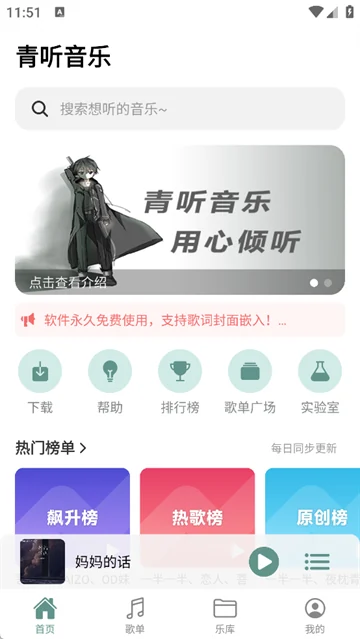
在首页选择适合设备的下载入口,获取安装文件。
操作步骤
- 进入首页的软件下载区域。
- 选择适合设备的安装包。
- 下载并安装,按照系统提示完成必要操作。
- 打开应用。
操作界面
使用提示
02
自定义音源导入
导入兼容的自定义音源配置,按自己的需求扩展歌曲搜索与播放功能。
操作步骤
- 打开应用。
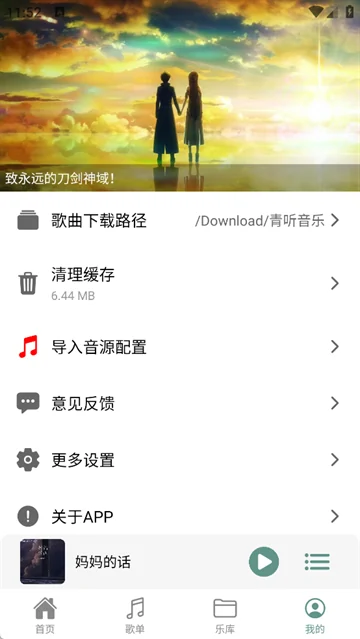
- 进入底部「我的」页面。
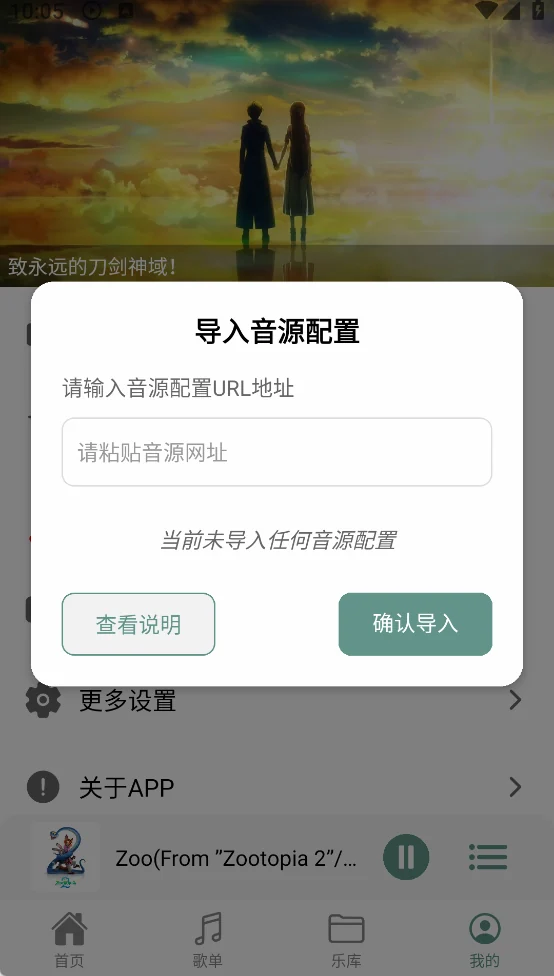
- 找到「导入音源配置」。
- 将兼容的音源配置地址粘贴到输入框。
- 点击「确认导入」。
- 导入成功后,使用该配置支持的搜索与播放功能。
操作界面
使用提示
03
本地音乐扫描与播放
扫描设备中的本地音乐文件,让个人音乐收藏更加清晰。
操作步骤
- 打开应用。
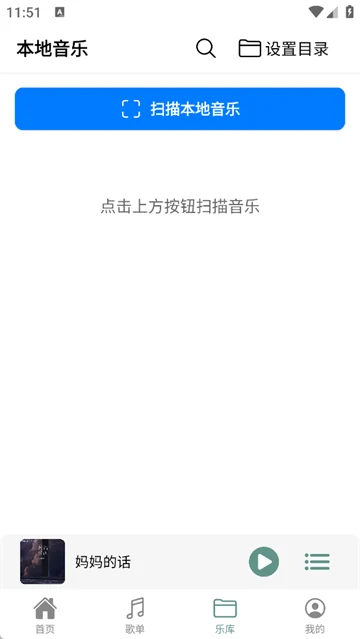
- 点击底部「乐库」,进入本地音乐页面。
- 根据设备提示授予必要的文件访问权限。
- 点击「扫描本地音乐」,按需设置音乐目录。
- 扫描完成后,浏览设备中的音乐文件。
- 点击歌曲开始播放。
操作界面
使用提示
04
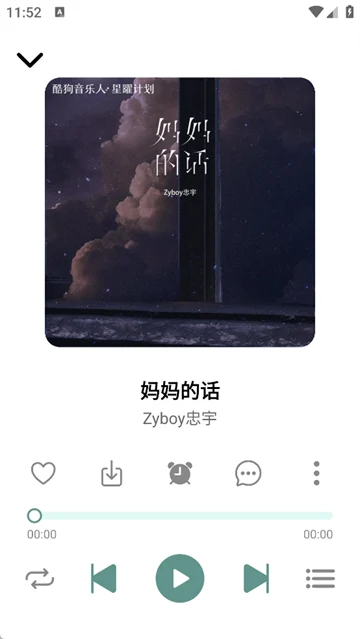
歌曲搜索与歌词显示
找到喜欢的歌曲,在播放器中专注聆听与查看歌词。
操作步骤
- 打开搜索功能。
- 输入歌曲名称或歌手名称。
- 根据已导入的音源搜索结果选择歌曲。
- 点击播放。
- 在播放器中查看歌曲对应的歌词。
操作界面
使用提示
05
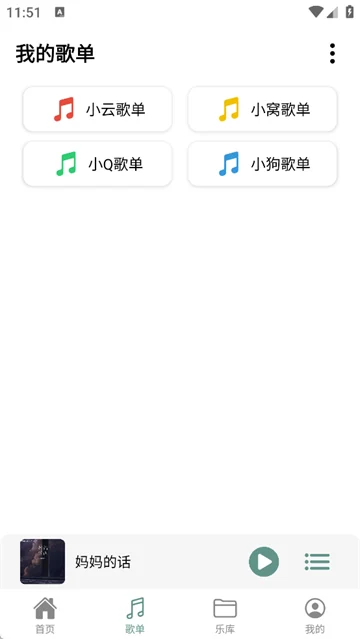
创建歌单与收藏歌曲
把喜欢的音乐,整理成自己的歌单。
操作步骤
- 进入歌单页面。
- 新建个人歌单。
- 选择需要收藏的歌曲。
- 添加到对应歌单。
- 通过我的喜欢或自建歌单整理音乐。
操作界面
06
歌单备份与数据导入
保存个人歌单,迁移时再导入兼容的备份文件。
操作步骤
- 打开歌单的备份管理功能。
- 迁移前先备份当前个人歌单,并妥善保存备份文件。
- 选择歌单数据导入,按软件提示选择兼容的备份文件。
- 导入后检查歌单名称与歌曲记录,按需整理个人歌单。
歌单备份管理保存个人歌单数据
备份数据导入选择兼容的备份文件
个人歌单整理核对名称与歌曲记录